
Het euroteken (€) is een van de meest gebruikte valutatekens in Europa. Of je nu een factuur opstelt, een Excel-bestand invult, een Word-document schrijft of een e-mail verstuurt, je hebt het euroteken regelmatig nodig. Toch weet niet iedereen hoe je het euroteken snel kunt typen op een toetsenbord of welke sneltoetsen daarvoor beschikbaar zijn.
In deze handleiding ontdek je verschillende manieren om het euroteken te typen, kopiëren en invoegen op Windows, Mac, Excel en andere programma’s. Daarnaast leggen we uit hoe de Alt-code werkt en geven we praktische tips voor dagelijks gebruik.
Euro teken toetsenbord
Het euro teken toetsenbord verschilt afhankelijk van de toetsenbordindeling en het besturingssysteem dat je gebruikt. Hoewel het euroteken (€) op de meeste Nederlandse toetsenborden eenvoudig is te typen, kan de juiste toetscombinatie variëren tussen Windows, Mac en internationale toetsenborden. Door de juiste sneltoets te gebruiken, kun je het euroteken snel invoeren in documenten, spreadsheets en e-mails.
Op de meeste Nederlandse Windows-toetsenborden gebruik je:
Alt Gr + 5
Op sommige internationale toetsenborden werkt ook:
- Ctrl + Alt + 5
- Alt Gr + E (afhankelijk van de toetsenbordindeling)
Controleer altijd welke toetsenbordindeling op jouw computer is ingesteld. Wanneer je een Engelse of Amerikaanse indeling gebruikt, kan de sneltoets afwijken. Wil je liever weten hoe je het euroteken typen op mobiel kunt uitvoeren? Op Android- en iPhone-toestellen vind je het euroteken meestal door de valutatoets of de speciale tekens op het schermtoetsenbord ingedrukt te houden.
Waarom werkt het euroteken soms niet?
Er zijn verschillende oorzaken:
- Verkeerde toetsenbordindeling.
- Verouderde stuurprogramma’s.
- Extern toetsenbord met een andere lay-out.
- Taalinstellingen zijn gewijzigd.
Door de juiste taal- en toetsenbordinstellingen te kiezen, werkt het euroteken meestal direct weer.
Euro teken typen
Er zijn meerdere manieren om het euroteken te typen.
Methode 1: Alt Gr + 5
Dit is de snelste methode op de meeste Nederlandse toetsenborden.
- Open een document.
- Houd Alt Gr ingedrukt.
- Druk op 5.
- Het euroteken (€) verschijnt.
Methode 2: Ctrl + Alt + 5
Wanneer Alt Gr niet beschikbaar is, kun je vaak dezelfde functie gebruiken met:
Ctrl + Alt + 5
Methode 3: Emoji- en symbolenvenster
In Windows kun je ook het symbolenvenster openen.
- Druk op Windows + .
- Kies het tabblad Symbolen.
- Selecteer het euroteken.
Deze methode werkt handig wanneer je de sneltoets bent vergeten.
Euro teken kopiëren
Als typen niet lukt, kun je het euroteken eenvoudig kopiëren.
Gebruik dit symbool:
€
Zo kopieer je het euroteken
- Selecteer het teken.
- Druk op Ctrl + C.
- Plaats de cursor waar je het wilt gebruiken.
- Druk op Ctrl + V.
Deze methode werkt in vrijwel alle programma’s, waaronder:
- Microsoft Word
- Excel
- PowerPoint
- Outlook
- Google Docs
- Gmail
- WhatsApp Web
- Browsers
Kopiëren is een snelle oplossing wanneer je een onbekend toetsenbord gebruikt.
Euro teken invoegen
Microsoft Office biedt een ingebouwde functie om symbolen in te voegen.
Euroteken invoegen in Word
Volg deze stappen:
- Open Word.
- Klik op Invoegen.
- Kies Symbool.
- Selecteer Meer symbolen.
- Klik op het euroteken.
- Kies Invoegen.
Deze methode is handig wanneer je speciale tekens regelmatig gebruikt.
Euroteken invoegen in PowerPoint
Ook in PowerPoint kun je via Invoegen > Symbool het euroteken toevoegen aan presentaties.
Euro teken Alt-code
Een andere populaire methode is het gebruik van een Alt-code.
Wat is de Alt-code voor het euroteken?
De meest gebruikte code is:
Alt + 0128
Gebruik hiervoor het numerieke toetsenblok.
Zo werkt het
- Schakel Num Lock in.
- Houd Alt ingedrukt.
- Typ 0128 op het numerieke toetsenbord.
- Laat Alt los.
Wanneer werkt de Alt-code niet?
De Alt-code werkt meestal niet wanneer:
- Num Lock uitstaat.
- Je laptop geen numeriek toetsenblok heeft.
- De toetsenborddriver problemen heeft.
- Je een ander besturingssysteem gebruikt.
Euro teken Windows
Windows ondersteunt verschillende manieren om het euroteken te typen. Gebruik je echter een Belgisch toetsenbord? Dan is het handig om te weten hoe je het euroteken maken op AZERTY kunt uitvoeren, omdat de toetscombinatie kan verschillen van een standaard QWERTY-toetsenbord. Met de juiste sneltoets kun je het €-symbool snel invoeren in documenten, spreadsheets en andere toepassingen.
Windows sneltoets
De meest gebruikte combinatie is:
Alt Gr + 5
Alternatieven zijn:
- Ctrl + Alt + 5
- Alt + 0128
Windows virtueel toetsenbord
Wanneer je fysieke toetsenbord niet werkt:
- Open het schermtoetsenbord.
- Activeer Alt Gr.
- Klik op de juiste toets.
- Het euroteken verschijnt.
Windows tekenoverzicht
Je kunt ook de app Tekenoverzicht (Character Map) openen.
Zoek op het euroteken, kopieer het en plak het in je document.
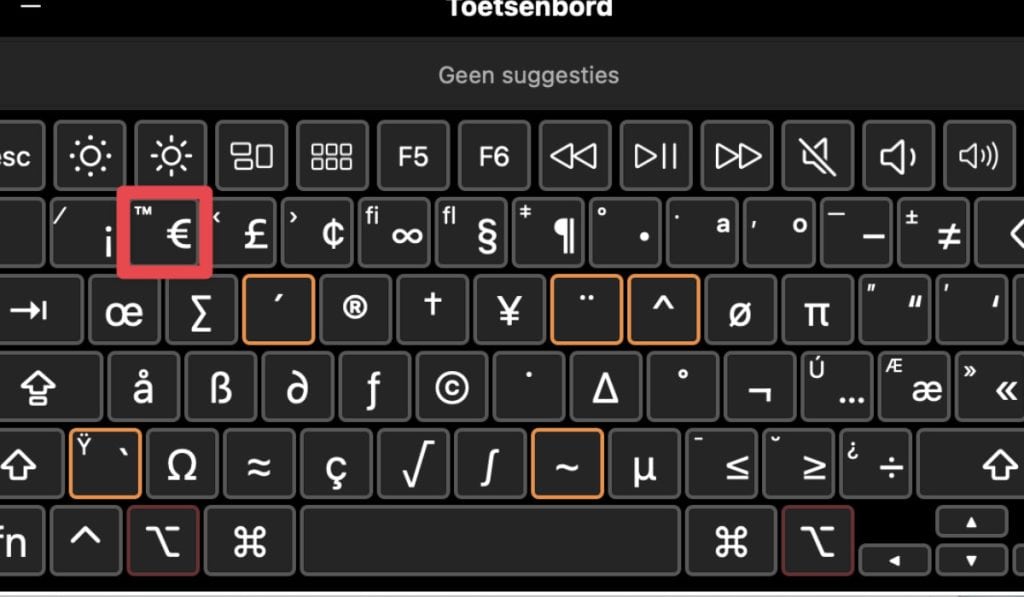
Euro teken Mac
Op een Mac werkt het euroteken anders dan op Windows. Gebruik je een Frans en Duits toetsenbord, dan kunnen de beschikbare toetscombinaties afwijken van de Nederlandse indeling. Controleer daarom altijd welke toetsenbordtaal actief is, zodat je de juiste sneltoets gebruikt om het euroteken (€) in te voeren.
Euroteken typen op Mac
Gebruik:
Option (⌥) + Shift + 2
Afhankelijk van de taalinstellingen kan dit verschillen.
Symbolenviewer
macOS bevat ook een ingebouwde symbolenviewer.
Open deze via:
Control + Command + Spatie
Zo kun je snel het euroteken en andere speciale symbolen invoegen.
Problemen oplossen
Controleer de volgende instellingen:
- Juiste toetsenbordtaal.
- Nederlandse of Belgische indeling.
- Software-updates.
- Extern toetsenbordinstellingen.
Euro teken Excel
Excel wordt veel gebruikt voor financiële administratie, waardoor het euroteken onmisbaar is.
Euroteken typen in Excel
Gebruik dezelfde sneltoets als in Windows:
Alt Gr + 5
Of plak het euroteken vanuit een andere bron.
Valuta-opmaak gebruiken
Je hoeft niet altijd handmatig een euroteken te typen.
Volg deze stappen:
- Selecteer de cellen.
- Klik met de rechtermuisknop.
- Kies Celeigenschappen.
- Open Valuta of Boekhouding.
- Selecteer € Euro.
Excel plaatst automatisch het juiste valutateken voor alle geselecteerde bedragen.
Waarom valuta-opmaak beter is
Voordelen:
- Consistente opmaak.
- Automatische decimalen.
- Betere leesbaarheid.
- Geschikt voor berekeningen.
- Professionele rapportages.
Veelvoorkomende problemen
Het euroteken verschijnt niet
Controleer:
- Taalinstellingen.
- Toetsenbordindeling.
- Num Lock.
- Drivers.
- Software-updates.
Verkeerd symbool verschijnt
Dit komt meestal doordat de verkeerde toetsenbordindeling actief is. Controleer daarom eerst de taal- en toetsenbordinstellingen van je apparaat. Werk je regelmatig met business software voor boekhouding, facturatie of administratie, dan is het extra belangrijk dat het euroteken (€) correct wordt weergegeven om fouten in documenten en financiële gegevens te voorkomen.
Schakel over naar Nederlands (Nederland) of Nederlands (België).
Laptop zonder numeriek toetsenblok
Gebruik:
- Alt Gr + 5
- Symbolenvenster
- Kopiëren en plakken
- Schermtoetsenbord
Veelgestelde vragen
Hoe typ ik het euroteken?
Meestal met Alt Gr + 5 op een Nederlands toetsenbord.
Wat is de Alt-code?
De standaard Alt-code is Alt + 0128.
Kan ik het euroteken kopiëren?
Ja. Gebruik eenvoudig dit teken:
€
Hoe voeg ik het euroteken in Word toe?
Ga naar Invoegen > Symbool > Meer symbolen en kies het euroteken.
Hoe typ ik het euroteken op een Mac?
Gebruik Option (⌥) + Shift + 2.
Hoe gebruik ik het euroteken in Excel?
Je kunt het typen met Alt Gr + 5 of de ingebouwde valuta-opmaak gebruiken voor automatische weergave.