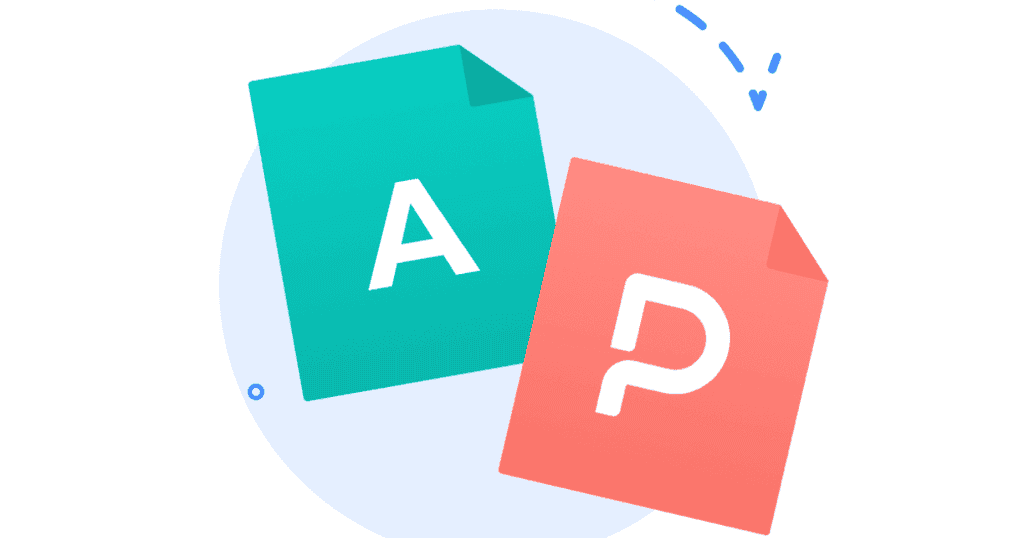
PDF combineren is een van de meest gebruikte digitale handelingen voor werk, studie en privé. Of je nu meerdere contracten wilt samenvoegen, gescande documenten in één bestand wilt bewaren of een sollicitatie met CV en diploma’s wilt versturen, één overzichtelijke PDF maakt je administratie veel professioneler.
Veel mensen zoeken naar een eenvoudige PDF merge Nederlands oplossing zonder ingewikkelde software. Gelukkig kun je tegenwoordig op vrijwel ieder apparaat meerdere PDF-bestanden samenvoegen. Zowel Windows, Mac, Android als iPhone bieden mogelijkheden om documenten te bundelen tot één overzichtelijk bestand.
In deze complete gids ontdek je hoe je documenten bundelen PDF kunt, een PDF bestand samenstellen stap voor stap uitvoert en een PDF combineren voor e-mail optimaal voorbereidt.
Waarom PDF combineren handig is
Losse documenten zorgen vaak voor onoverzichtelijke e-mails en administratieve fouten. Door meerdere bestanden samen te voegen ontstaat één duidelijk dossier dat eenvoudiger te bewaren en te delen is.
Voordelen van één PDF
- Overzichtelijk document
- Gemakkelijk per e-mail versturen
- Minder losse bestanden
- Professionele uitstraling
- Eenvoudig archiveren
- Geschikt voor officiële documenten
Voor werkgevers, gemeenten en scholen is één PDF vaak veel prettiger dan vijf afzonderlijke bestanden.
Wat betekent PDF merge Nederlands?
PDF merge Nederlands betekent simpelweg meerdere PDF-documenten samenvoegen tot één nieuw PDF-bestand. De inhoud blijft behouden terwijl alle pagina’s achter elkaar worden geplaatst.
Voorbeelden
- CV + motivatiebrief
- Diploma + cijferlijst
- Facturen van één maand
- Contract + bijlagen
- Gescande documenten
Het resultaat is één compleet document dat je gemakkelijk kunt openen en delen.
Wanneer documenten bundelen als PDF?
Er zijn veel situaties waarin het verstandig is om documenten te bundelen.
Populaire toepassingen
- Sollicitaties
- Belastingaangifte
- Hypotheekaanvraag
- Verzekeringsdocumenten
- Schoolopdrachten
- Juridische dossiers
- Medische formulieren
- Projectdocumentatie
Door alles in chronologische volgorde te plaatsen wordt het document bovendien veel duidelijker.
PDF bestand samenstellen stap voor stap
Een goed samengesteld PDF-bestand begint met een logische volgorde.
Stap 1: Verzamel alle documenten
Controleer eerst welke bestanden je wilt gebruiken.
Bijvoorbeeld:
- Motivatiebrief
- CV
- Diploma
- Certificaten
Plaats alle bestanden in één map zodat je niets vergeet.
Stap 2: Controleer de kwaliteit
Controleer iedere PDF op:
- Leesbaarheid
- Juiste oriëntatie
- Volledige pagina’s
- Geen schaduwen
- Scherpe tekst
Een slechte scan blijft namelijk ook na het samenvoegen slecht leesbaar.
Stap 3: Kies de juiste volgorde
Een logische volgorde maakt het document veel professioneler.
Sollicitatievoorbeeld
| Volgorde | Document |
| 1 | Motivatiebrief |
| 2 | CV |
| 3 | Diploma |
| 4 | Certificaten |
Bij administratieve dossiers plaats je meestal de oudste documenten eerst of juist de nieuwste bovenaan, afhankelijk van de situatie.
PDF combineren op Windows
Windows biedt meerdere manieren om PDF-bestanden samen te voegen. Veel gebruikers werken met ingebouwde functies of PDF-software waarmee pagina’s eenvoudig achter elkaar geplaatst worden.
Werkwijze
- Open de PDF-tool.
- Kies meerdere bestanden.
- Sleep ze in de juiste volgorde.
- Controleer de pagina’s.
- Sla op als nieuwe PDF.
Bewaar altijd een nieuw bestand zodat de originele documenten behouden blijven.
PDF combineren op Mac
Mac-gebruikers kunnen eveneens eenvoudig een nieuw PDF-bestand samenstellen.
Handige werkwijze
- Open de eerste PDF.
- Voeg de overige documenten toe.
- Versleep pagina’s indien nodig.
- Controleer de volgorde.
- Exporteer als nieuwe PDF.
Daardoor ontstaat één compleet document zonder kwaliteitsverlies. Wil je het bestand daarna makkelijker delen of versturen, dan is PDF Verkleinen op Mobiel een handige vervolgstap om de bestandsgrootte te verkleinen zonder de leesbaarheid van je document te verliezen.
PDF combineren op een smartphone
Ook telefoons zijn geschikt voor het bundelen van documenten.
Ideaal voor
- Bonnetjes
- Facturen
- Huiswerk
- Contracten
- Paspoortkopieën
Veel scan-apps laten je direct meerdere scans opslaan als één PDF.
Documenten bundelen PDF voor een sollicitatie
Een sollicitatie is een van de meest voorkomende toepassingen van PDF combineren.
Beste volgorde
- Motivatiebrief
- CV
- Diploma
- Certificaten
- Referenties
Hierdoor hoeft de werkgever slechts één bestand te openen.
Waarom één PDF beter is
- Professioneler
- Minder kans op ontbrekende bijlagen
- Eenvoudiger op mobiel
- Sneller te downloaden
Een overzichtelijk dossier maakt vaak een betere eerste indruk.
PDF combineren voor e-mail
PDF combineren voor e-mail voorkomt dat ontvangers meerdere bijlagen hoeven te openen. Door eerst document digitaliseren en alle bestanden samen te voegen tot één overzichtelijke PDF, oogt je e-mail professioneler en zijn belangrijke documenten eenvoudiger terug te vinden.
Situaties waarin dit handig is
- Offerte versturen
- Facturen verzenden
- Sollicitatie
- Verzekeringsclaim
- Gemeentelijke aanvraag
Eén duidelijke PDF houdt de e-mail overzichtelijk.
Beste bestandsnaam
Gebruik duidelijke namen zoals:
- Sollicitatie_Jansen.pdf
- Facturen_Maart_2026.pdf
- Hypotheek_Bijlagen.pdf
Vermijd namen zoals Document1.pdf of Scan0004.pdf.
Gescande documenten samenvoegen
Wanneer documenten eerst zijn gescand, kun je ze daarna bundelen.
Voorbeelden
- Paspoort
- Rijbewijs
- Diploma
- Huurovereenkomst
- Bankafschrift
Controleer altijd of iedere pagina recht staat voordat je de definitieve PDF maakt.
Pagina’s opnieuw ordenen
Soms staat een document in de verkeerde volgorde.
Handige situaties
- Pagina 3 moet voor pagina 2
- Bijlage moet achteraan
- Dubbele pagina verwijderen
- Lege pagina wissen
Door eerst de volgorde aan te passen voorkom je een rommelig eindresultaat.
PDF bestand samenstellen voor administratie
Digitale administratie wordt overzichtelijker wanneer documenten per onderwerp worden gebundeld.
Goede mappenstructuur
| Map | |
| Verzekering | Polis.pdf |
| Belasting | Aangifte.pdf |
| Auto | Onderhoud.pdf |
| Woning | Hypotheek.pdf |
Hierdoor vind je documenten later veel sneller terug.
Kwaliteit behouden tijdens PDF combineren
Veel mensen zijn bang dat samenvoegen de kwaliteit vermindert. Dat hoeft niet wanneer de originele bestanden scherp zijn.
Beste instellingen
- A4-formaat behouden
- 300 DPI scans
- Geen onnodige compressie
- Originele paginagrootte
- PDF als eindformaat
Zo blijven tekst en afbeeldingen goed leesbaar.
Bestandsgrootte verkleinen
Een gecombineerd document kan behoorlijk groot worden.
Tips
- Verwijder lege pagina’s
- Gebruik zwart-wit voor tekst
- Verminder dubbele afbeeldingen
- Scan op 300 DPI
- Combineer alleen noodzakelijke pagina’s
Hierdoor blijft het bestand geschikt voor e-mail.
PDF combineren voor bedrijven
Bedrijven werken dagelijks met grote hoeveelheden documenten.
Veelgebruikte dossiers
- Klantcontract
- Algemene voorwaarden
- Facturen
- Pakbonnen
- Correspondentie
Door één compleet dossier te maken ontstaat een professionele administratie.
PDF samenstellen voor school
Studenten en scholieren gebruiken PDF’s vaak voor opdrachten.
Mogelijke inhoud
- Titelpagina
- Inhoudsopgave
- Verslag
- Bijlagen
- Bronmateriaal
Eén PDF voorkomt dat onderdelen ontbreken bij het uploaden.
Veelvoorkomende fouten
Verkeerde volgorde
Controleer altijd de paginanummers voordat je opslaat.
Dubbele pagina’s
Verwijder per ongeluk dubbel gescande documenten.
Scheve scans
Draai pagina’s eerst recht voor een nette presentatie.
Slechte bestandsnamen
Gebruik altijd een duidelijke naam die direct herkenbaar is, zodat je bestanden later sneller kunt terugvinden. Wil je bovendien eenvoudig meerdere bestanden tot één document, dan zorgt een overzichtelijke bestandsnaam voor een nog betere digitale administratie.
Praktisch voorbeeld: hypotheekaanvraag
Stel dat je vijf documenten moet aanleveren.
| Document | Pagina’s |
| Identiteitsbewijs | 2 |
| Salarisstroken | 3 |
| Werkgeversverklaring | 2 |
| Bankafschrift | 4 |
| Jaaropgave | 2 |
In plaats van vijf losse bestanden maak je één PDF van dertien pagina’s. Dat werkt overzichtelijker voor zowel jou als de behandelaar.
PDF combineren voor facturen
Ondernemers bundelen vaak maandelijkse facturen.
Voordelen
- Eén administratiebestand
- Minder losse uploads
- Eenvoudige archivering
- Sneller terugvinden
- Professionele boekhouding
Veel boekhouders bewaren iedere maand als één aparte PDF.
Beveiliging van een samengesteld PDF-bestand
Officiële documenten bevatten vaak persoonlijke gegevens.
Controleer daarom
- Geen verkeerde pagina’s
- Volledige persoonsgegevens
- Leesbare handtekeningen
- Correcte volgorde
- Definitieve versie
Bewaar gevoelige documenten bij voorkeur in een beveiligde map op je computer.
PDF combineren voor juridische documenten
Bij juridische dossiers is volgorde extra belangrijk.
Logische structuur
- Hoofddocument
- Bijlage A
- Bijlage B
- Correspondentie
- Bewijsstukken
Hierdoor ontstaat een compleet dossier dat eenvoudig te lezen is.
Eigen analyse: waarom één PDF professioneler is
Een groot verschil tussen losse bestanden en één samengesteld document is de gebruikerservaring. Ontvangers hoeven niet meer te zoeken naar ontbrekende bijlagen en kunnen eenvoudig door alle pagina’s scrollen. Vooral bij sollicitaties, offertes en officiële aanvragen zorgt één goed geordende PDF voor een veel nettere indruk.
Daarnaast blijft de inhoud beter georganiseerd wanneer alle documenten dezelfde paginagrootte en volgorde behouden. Dat maakt documenten bundelen PDF niet alleen praktisch, maar ook professioneler.
Checklist: PDF bestand samenstellen
Gebruik deze checklist voordat je de definitieve PDF verstuurt.
- Alle documenten verzameld
- Juiste paginavolgorde
- Scherpe scans
- Lege pagina’s verwijderd
- Bestand gecontroleerd
- Duidelijke bestandsnaam gekozen
- PDF geopend vóór verzending
Een laatste controle voorkomt veel voorkomende fouten.
Conclusie
PDF combineren is de eenvoudigste manier om meerdere documenten overzichtelijk te bewaren en professioneel te delen. Of je nu kiest voor een PDF merge Nederlands, documenten bundelen PDF voor administratie of een PDF-bestand samenstelt voor een sollicitatie, één goed geordend bestand maakt je documenten veel gebruiksvriendelijker. Heb je daarnaast afbeeldingen die je wilt toevoegen, dan kun je JPG naar PDF om foto’s eenvoudig om te zetten naar een professioneel PDF-document.
Voor e-mail, werk, studie en officiële aanvragen blijft een enkele PDF de meest overzichtelijke en professionele oplossing.
Veelgestelde vragen
Wat betekent PDF merge Nederlands?
PDF merge betekent meerdere PDF-bestanden samenvoegen tot één nieuw PDF-document, waarbij alle pagina’s achter elkaar worden geplaatst.
Hoe kan ik documenten bundelen tot één PDF?
Verzamel eerst alle PDF’s, plaats ze in de juiste volgorde en sla ze vervolgens op als één nieuw samengesteld PDF-bestand.
Waarom PDF combineren voor e-mail?
Eén PDF is overzichtelijker, voorkomt losse bijlagen en maakt het voor de ontvanger eenvoudiger om alle documenten in één keer te openen.
Kan ik gescande documenten samenvoegen?
Ja. Meerdere gescande pagina’s kunnen worden gecombineerd tot één PDF, ideaal voor contracten, diploma’s en identiteitsdocumenten.
Verlies ik kwaliteit bij PDF combineren?
Nee. Wanneer de originele documenten scherp zijn en je ze zonder onnodige compressie samenvoegt, blijft de kwaliteit behouden.