Een scan omzetten naar PDF is tegenwoordig een van de meest gebruikte digitale handelingen. Of je nu een identiteitsbewijs, contract, factuur, diploma of formulier wilt versturen, een PDF-bestand is vrijwel altijd het gewenste formaat. Een PDF behoudt namelijk de originele opmaak en is eenvoudig te openen op vrijwel ieder apparaat.
Veel mensen denken dat je een dure scanner nodig hebt om een scan naar PDF te maken, maar dat is allang niet meer het geval. Met een smartphone, laptop of gewone printer kun je binnen enkele minuten een document digitaliseren en als PDF opslaan. Zelfs een foto van een document kan automatisch worden rechtgezet en omgezet naar een professioneel PDF-bestand.
In deze complete gids ontdek je hoe je een document scannen naar PDF kunt op Android, iPhone, Windows en Mac. Je leert ook hoe je een gescand document naar PDF omzet, meerdere pagina’s combineert en een PDF maken van scan eenvoudig uitvoert.
Waarom een PDF maken van een scan?
Een PDF is een universeel bestandsformaat dat op bijna iedere computer, tablet en telefoon geopend kan worden. Daarom vragen werkgevers, scholen, gemeenten en bedrijven vaak om documenten als PDF in plaats van als foto. Door foto’s omzetten naar PDF kun je afbeeldingen eenvoudig bundelen in één professioneel document dat geschikt is voor e-mail, sollicitaties en officiële aanvragen.
Voordelen van een PDF
- Behoudt de originele opmaak
- Eenvoudig te versturen via e-mail
- Geschikt voor officiële documenten
- Meerdere pagina’s in één bestand
- Werkt op vrijwel alle apparaten
- Minder kans op kwaliteitsverlies
Voor administratieve documenten is een PDF daardoor vaak de meest professionele keuze.
Wat betekent scan naar PDF?
Een scan naar PDF betekent dat een papieren document digitaal wordt opgeslagen als PDF-bestand. Dat kan op verschillende manieren:
- Scanner
- Multifunctionele printer
- Smartphonecamera
- Tablet
- Documentenscanner
Het eindresultaat is steeds hetzelfde: een leesbaar PDF-bestand dat je kunt bewaren of delen.
Document scannen naar PDF met een smartphone
De smartphone is tegenwoordig de eenvoudigste scanner. Moderne telefoons herkennen automatisch de randen van een document en corrigeren automatisch perspectief en helderheid, waardoor je in enkele seconden een nette digitale scan maakt. Wil je het bestand daarna makkelijker delen of versturen, dan is PDF Verkleinen op Mobiel een handige vervolgstap om de bestandsgrootte te verkleinen zonder de leesbaarheid van je document te verliezen.
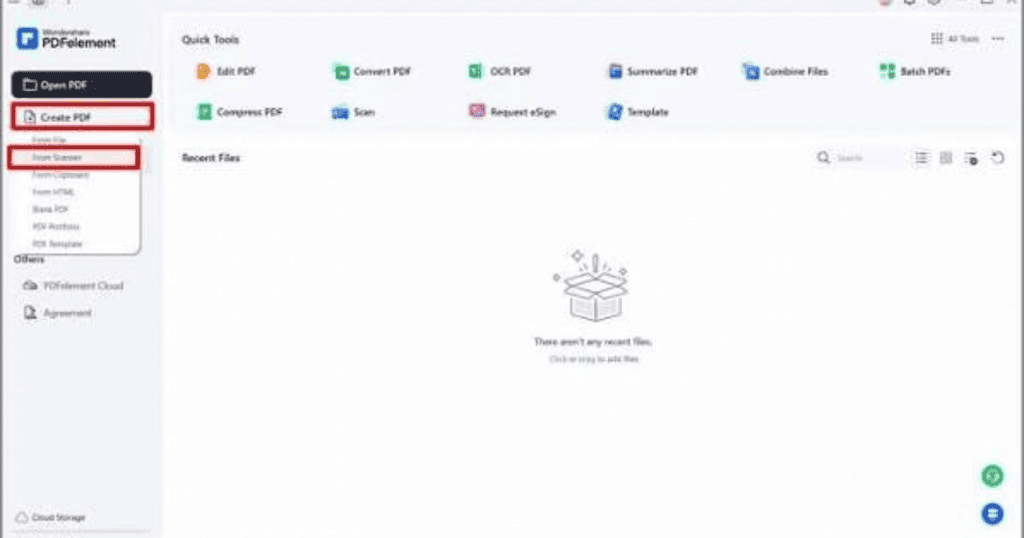
Stap voor stap
- Leg het document op een vlakke ondergrond.
- Zorg voor voldoende licht.
- Open de scanfunctie van je telefoon.
- Maak een scan.
- Controleer de uitsnede.
- Sla het bestand op als PDF.
Binnen enkele seconden heb je een nette digitale versie van het document.
Scan als PDF opslaan op Android
Android-telefoons beschikken vaak over een ingebouwde documentscanner via de camera of bestanden-app.
Zo werkt het
- Open de scanfunctie.
- Richt de camera op het document.
- Laat de randen automatisch herkennen.
- Voeg eventueel meerdere pagina’s toe.
- Kies PDF opslaan.
Deze methode is ideaal voor formulieren en bonnetjes.
Scan als PDF opslaan op iPhone
Ook iPhones hebben een ingebouwde scanner via de Notities-app, waarmee je papieren documenten eenvoudig kunt digitaliseren en direct als PDF kunt opslaan. Voor wie nog een stap verder wil gaan met PDF en Digitale Documenten Maken , is deze functie een snelle en praktische manier om documenten professioneel te bewaren en te delen.
Werkwijze
- Open Notities.
- Maak een nieuwe notitie.
- Kies Document scannen.
- Scan één of meerdere pagina’s.
- Bewaar als PDF.
Het document wordt automatisch rechtgezet en opgeslagen.
Document scannen naar PDF met een printer
Veel huishoudens hebben een multifunctionele printer met scanfunctie.
Benodigd
- Scanner of all-in-one printer
- Computer
- Scannersoftware
Stappen
- Plaats het document op de glasplaat.
- Open de scansoftware.
- Kies PDF als bestandsformaat.
- Selecteer kleur of zwart-wit.
- Scan het document.
- Sla de PDF op.
Deze methode levert vaak de hoogste beeldkwaliteit op.
Gescand document naar PDF op Windows
Windows biedt verschillende mogelijkheden om een gescand document naar PDF op te slaan.
Standaardproces
- Verbind de scanner.
- Open de scan-app.
- Kies PDF.
- Start de scan.
- Bewaar het bestand.
Controleer vooraf de resolutie voor een scherp resultaat.
Scan omzetten naar PDF op Mac
Mac-gebruikers kunnen eveneens eenvoudig documenten digitaliseren.
Werkwijze
- Open de scanfunctie.
- Selecteer de scanner.
- Kies PDF als uitvoerformaat.
- Scan het document.
- Bewaar het bestand.
Hierdoor ontstaat direct een bruikbaar PDF-document zonder extra conversie. Wil je daarna meerdere afbeeldingen bundelen, dan kun je eenvoudig omzetten naar één PDF-bestand, zodat al je foto’s en tekeningen overzichtelijk in één document worden opgeslagen.
Foto omzetten naar PDF
Heb je al een foto gemaakt? Dan kun je deze alsnog omzetten.
Ideaal voor
- Bonnetjes
- Facturen
- Huiswerk
- Contracten
- Identiteitsbewijzen
Een goede scan-app verwijdert vaak automatisch schaduwen en corrigeert scheve lijnen.
Meerdere scans combineren in één PDF
Soms bestaat een document uit meerdere pagina’s. In plaats van losse bestanden kun je alles samenvoegen.
Voorbeelden
- Arbeidscontract
- Huurovereenkomst
- Belastingdocumenten
- Schoolrapport
- Sollicitatiepapieren
Door alle pagina’s in één PDF te bewaren blijft het document overzichtelijk.
Beste instellingen voor een scherpe scan
De kwaliteit hangt grotendeels af van de gekozen instellingen.
| Instelling | Aanbevolen |
| Resolutie | 300 DPI |
| Formaat | |
| Kleur | Automatisch |
| Pagina | A4 |
| Bestand |
300 DPI biedt meestal een uitstekende balans tussen kwaliteit en bestandsgrootte.
Kleur of zwart-wit kiezen?
Niet ieder document hoeft in kleur gescand te worden.
Gebruik kleur voor
- Diploma’s
- Paspoorten
- Identiteitsbewijzen
- Certificaten
- Foto’s
Gebruik zwart-wit voor
- Facturen
- Tekstdocumenten
- Formulieren
- Brieven
Zwart-wit maakt PDF-bestanden vaak aanzienlijk kleiner.
PDF maken van scan voor officiële documenten
Wanneer je documenten naar een gemeente, werkgever of opleiding stuurt, is leesbaarheid belangrijk. Door eerst PDF samenvoegen en alle bijlagen in één overzichtelijk bestand te bundelen, oogt je document professioneler en wordt het voor de ontvanger veel eenvoudiger om alles in één keer te bekijken.
Controleer altijd
- Alle hoeken zichtbaar
- Geen schaduw
- Scherpe tekst
- Juiste paginavolgorde
- Bestand opent correct
Een laatste controle voorkomt dat documenten opnieuw moeten worden aangeleverd.
Bestandsgrootte verkleinen
Een hoge kwaliteit is prettig, maar grote bestanden zijn soms lastig te versturen.
Tips
- Scan op 300 DPI
- Gebruik zwart-wit bij tekst
- Verwijder lege pagina’s
- Vermijd onnodig hoge resolutie
- Bewaar als PDF in plaats van afbeelding
Hierdoor blijft de kwaliteit goed terwijl het bestand kleiner wordt.
Veelvoorkomende documenten om te scannen
Een PDF is geschikt voor vrijwel ieder papieren document. Van contracten en diploma’s tot facturen en formulieren: het formaat is ideaal voor het veilig archiveren en eenvoudig delen van digitale bestanden. Daarom wordt PDF ook veel gebruikt binnen databases, waar documenten overzichtelijk kunnen worden opgeslagen, georganiseerd en snel teruggevonden.
Populaire voorbeelden
- Paspoort
- Rijbewijs
- Diploma
- Factuur
- Bon
- Contract
- Brief
- Medisch formulier
- Garantiebewijs
- Verzekeringsdocument
Door alles digitaal te bewaren wordt je administratie overzichtelijker.
Scan naar PDF voor werk
Veel bedrijven werken volledig digitaal. Daarom worden sollicitaties, declaraties en contracten vaak uitsluitend als PDF geaccepteerd. Met behulp van online tools kun je documenten en afbeeldingen eenvoudig omzetten naar een professioneel PDF-bestand dat geschikt is voor e-mail, administratie en officiële aanvragen.
Handig voor
- Sollicitatiebrieven
- CV-bijlagen
- Onkostendeclaraties
- Getekende overeenkomsten
- Projectdocumentatie
Een nette PDF oogt bovendien professioneler dan losse foto’s.
PDF maken van handgeschreven documenten
Ook handgeschreven notities kun je uitstekend digitaliseren.
Beste resultaten
- Gebruik wit papier.
- Zorg voor daglicht.
- Vermijd schaduwen.
- Houd de camera recht boven het papier.
- Controleer de scherpte.
Hierdoor blijft handschrift goed leesbaar.
Problemen oplossen
De scan is scheef
Gebruik automatische randherkenning of draai de pagina voordat je opslaat.
De tekst is wazig
Verhoog de resolutie naar ongeveer 300 DPI en zorg voor voldoende licht.
Bestand is te groot
Kies zwart-wit of verwijder overbodige pagina’s.
De PDF opent niet
Controleer of het bestand volledig is opgeslagen en probeer het opnieuw te exporteren.
Praktisch voorbeeld
Stel dat je een huurovereenkomst van vier pagina’s wilt versturen.
Werkwijze
- Scan pagina 1.
- Voeg pagina 2 toe.
- Scan pagina 3.
- Scan pagina 4.
- Controleer de volgorde.
- Kies Scan als PDF opslaan.
Je ontvangt één overzichtelijk PDF-bestand dat direct per e-mail verstuurd kan worden.
Veelgemaakte fouten
Alleen een foto versturen
Een foto is vaak minder professioneel en moeilijker leesbaar dan een PDF.
Schaduwen op het document
Leg het papier op een lichte ondergrond met voldoende verlichting.
Verkeerde paginavolgorde
Controleer altijd of meerdere scans in de juiste volgorde staan.
Te lage resolutie
Een onscherpe scan kan worden afgekeurd bij officiële instanties.
Eigen analyse: waarom PDF de beste keuze blijft
Hoewel afbeeldingen zoals JPG handig zijn voor foto’s, blijft PDF de standaard voor documenten. Een PDF behoudt de lay-out, ondersteunt meerdere pagina’s en is geschikt voor printen, archiveren en digitaal ondertekenen. Daardoor kiezen zowel bedrijven als overheidsinstellingen vrijwel altijd voor PDF als voorkeursformaat. Wil je meerdere bestanden overzichtelijk bundelen, dan is PDF Samenvoegen Online een praktische oplossing om documenten in één professioneel PDF-bestand te ordenen.
Voor de meeste gebruikers is een smartphone tegenwoordig voldoende om een kwalitatieve scan naar PDF te maken. Alleen voor zeer gedetailleerde documenten biedt een traditionele scanner nog een klein kwaliteitsvoordeel.
Checklist: scan omzetten naar PDF
Gebruik deze checklist voor het beste resultaat.
- Document ligt recht op een vlakke ondergrond.
- Goede verlichting zonder schaduw.
- Resolutie rond 300 DPI.
- PDF als bestandsformaat gekozen.
- Alle pagina’s gecontroleerd.
- Bestand geopend vóór verzending.
- Duidelijke bestandsnaam toegevoegd.
Conclusie
Een scan omzetten naar PDF is eenvoudiger dan ooit. Of je nu een smartphone, Windows-computer, Mac of multifunctionele printer gebruikt, binnen enkele minuten kun je een document scannen naar PDF en veilig digitaal bewaren. Door de juiste instellingen te kiezen, meerdere pagina’s samen te voegen en de scan als PDF op te slaan, creëer je professionele documenten die geschikt zijn voor werk, studie en officiële instanties. Is het bestand daarna te groot om te versturen, dan kun je PDF verkleinen zonder de leesbaarheid van je document te verliezen.
Veelgestelde vragen
Hoe kan ik een scan omzetten naar PDF?
Je kunt een scanner of smartphone gebruiken, het document digitaliseren en vervolgens PDF als bestandsformaat kiezen bij het opslaan.
Wat is het verschil tussen een foto en een scan naar PDF?
Een PDF behoudt de documentstructuur, ondersteunt meerdere pagina’s en is beter geschikt voor officiële documenten dan een losse foto.
Kan ik meerdere scans in één PDF bewaren?
Ja. De meeste scan-apps en scanners bieden de mogelijkheid om meerdere pagina’s samen te voegen tot één PDF-bestand.
Welke resolutie is het beste voor een document scannen naar PDF?
Voor de meeste documenten is 300 DPI ideaal, omdat dit scherpe tekst combineert met een redelijke bestandsgrootte.
Hoe maak ik een gescand document kleiner?
Scan in zwart-wit wanneer kleur niet nodig is, gebruik ongeveer 300 DPI en verwijder lege of overbodige pagina’s voordat je de PDF opslaat.