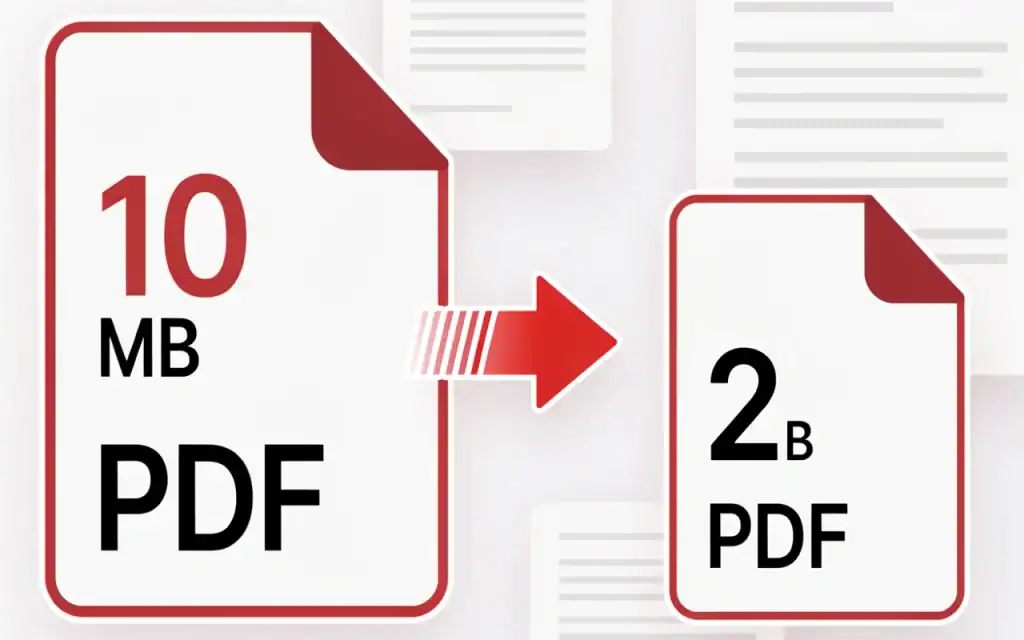
Een PDF is ideaal voor het delen van documenten omdat de opmaak op ieder apparaat behouden blijft. Toch kunnen PDF-bestanden soms veel te groot worden. Dat gebeurt bijvoorbeeld wanneer een document veel afbeeldingen, scans of hoge resolutie foto’s bevat. Een groot bestand kan lastig zijn om te e-mailen, te uploaden of op te slaan in de cloud.
Gelukkig kun je een PDF verkleinen zonder ingewikkelde software. Of je nu een smartphone, iPhone, Android-toestel, Windows 11-computer of Mac gebruikt, er zijn eenvoudige manieren om de bestandsgrootte te verminderen. In deze complete gids leer je hoe je PDF’s kleiner maakt, wanneer compressie verstandig is en hoe je de kwaliteit zo goed mogelijk behoudt.
Waarom een PDF verkleinen?
Een kleinere PDF biedt veel voordelen. Niet alleen wordt het document sneller verzonden, maar ook het uploaden naar websites verloopt eenvoudiger. Veel organisaties hanteren namelijk een maximale bestandsgrootte van 2 MB, 5 MB of 10 MB.
De belangrijkste voordelen zijn:
- Sneller verzenden via e-mail
- Minder opslagruimte gebruiken
- Gemakkelijk uploaden naar websites
- Snellere downloads voor ontvangers
- Overzichtelijke digitale archieven
Voor studenten, ondernemers en thuisgebruikers is het verkleinen van PDF-bestanden daarom een praktische dagelijkse oplossing.
Waardoor wordt een PDF zo groot?
Voordat je een PDF verkleint, is het handig om te begrijpen waardoor een bestand groot wordt.
Hoge resolutie afbeeldingen
Foto’s van moderne smartphones bevatten veel details. Wanneer deze zonder compressie in een PDF worden geplaatst, kan het bestand tientallen megabytes groot worden. Door afbeeldingen vooraf te optimaliseren of een tool te gebruiken om bestanden snel en gratis kleiner te maken, blijft de documentkwaliteit behouden terwijl de bestandsgrootte aanzienlijk afneemt.
Gescande documenten
Scanners slaan documenten vaak op in een zeer hoge kwaliteit. Dat is handig voor archivering, maar niet altijd nodig voor dagelijks gebruik.
Veel pagina’s
Hoe meer pagina’s een document bevat, hoe groter de uiteindelijke bestandsgrootte wordt. Vooral rapporten met veel afbeeldingen nemen veel ruimte in.
Ingesloten lettertypen
Sommige PDF’s bevatten volledige lettertypebestanden. Daardoor blijft de opmaak behouden, maar groeit ook de bestandsgrootte.
PDF Verkleinen op Mobiel
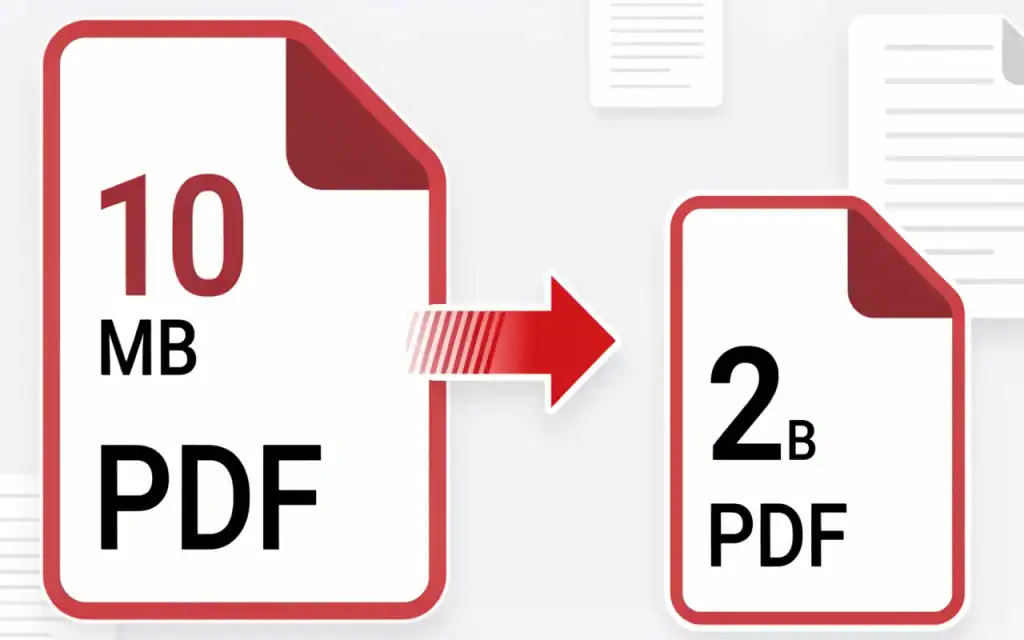
Steeds meer documenten worden bewerkt op smartphones. Daarom zoeken veel mensen naar PDF verkleinen op mobiel. Gelukkig werkt dit vrijwel hetzelfde als op een computer.
Je hebt meestal alleen een browser of een PDF-app nodig. Na het uploaden wordt het document automatisch gecomprimeerd en kun je de kleinere versie downloaden.
Stappen op een mobiele telefoon
- Open de browser.
- Kies een PDF-compressietool.
- Selecteer het PDF-bestand.
- Kies de gewenste compressie.
- Download de kleinere PDF.
Binnen enkele minuten is het bestand vaak aanzienlijk kleiner zonder dat de leesbaarheid verloren gaat.
Wanneer is mobiel handig?
Een smartphone is ideaal wanneer je onderweg een document moet versturen. Denk aan een cv, een ingevuld formulier of een gescand contract dat binnen een bepaalde uploadlimiet moet blijven.
PDF Verkleinen op iPhone
De iPhone beschikt over krachtige functies voor documentbeheer. Met de Bestanden-app kun je PDF’s organiseren en vervolgens verkleinen met een online compressiemethode of een geschikte PDF-app.
PDF kleiner maken op iPhone
- Open de Bestanden-app.
- Zoek de gewenste PDF.
- Deel of upload het document.
- Kies een compressieniveau.
- Bewaar de nieuwe versie.
Veel gebruikers slaan de verkleinde PDF direct op in iCloud Drive, zodat deze automatisch beschikbaar is op andere Apple-apparaten.
Beste momenten om te comprimeren
Het verkleinen is vooral handig wanneer je:
- Een sollicitatie verstuurt
- Belastingdocumenten uploadt
- Schoolopdrachten inlevert
- Contracten mailt
- Scans deelt via e-mail
Door eerst te comprimeren voorkom je dat bestanden worden geweigerd vanwege een te grote omvang.
PDF Verkleinen op Android
Android-telefoons bieden veel flexibiliteit bij het beheren van documenten. Daarom is PDF verkleinen op Android een populaire oplossing voor studenten en zakelijke gebruikers. In deze gids ontdek je de beste methodes om dit gratis en snel uit te voeren, zodat je PDF-bestanden eenvoudig kunt comprimeren zonder een app te hoeven installeren.
Via de ingebouwde bestandsbeheerder kun je eenvoudig PDF’s selecteren en vervolgens comprimeren.
Zo werkt het
- Open Bestanden of je bestandsbeheer.
- Selecteer de PDF.
- Upload het document.
- Kies de gewenste bestandsgrootte.
- Download de gecomprimeerde versie.
De meeste Android-toestellen ondersteunen daarnaast rechtstreeks delen via e-mail of cloudopslag nadat het bestand is verkleind.
Tips voor Android
- Verwijder dubbele scans vooraf.
- Gebruik duidelijke bestandsnamen.
- Controleer altijd de leesbaarheid na compressie.
- Bewaar het origineel als back-up.
Zo voorkom je dat belangrijke informatie verloren gaat.
PDF Verkleinen in Windows 11
Werk je op een laptop of desktop? Dan is PDF verkleinen Windows 11 waarschijnlijk de snelste methode.
Windows 11 biedt standaard een uitstekende PDF-weergave, terwijl moderne browsers het comprimeren eenvoudig maken. Hierdoor hoef je meestal geen zware software te installeren.
Stappen in Windows 11
- Plaats de PDF in een map.
- Open je browser.
- Upload het bestand.
- Kies de compressiekwaliteit.
- Download de kleinere PDF.
Voor grote documenten kun je meerdere versies bewaren, bijvoorbeeld een hoge kwaliteit voor archivering en een compacte versie voor e-mail.
Voordelen van Windows 11
- Werkt snel met grote bestanden
- Gemakkelijk meerdere documenten beheren
- Ideaal voor werk en studie
- Ondersteunt cloudopslag en lokaal bewaren
Hierdoor blijft Windows een populaire keuze voor het verwerken van PDF-documenten.
PDF Verkleinen op Mac
Mac-gebruikers beschikken over een groot voordeel: macOS bevat standaard de app Voorvertoning, waarmee PDF-bestanden eenvoudig kunnen worden geoptimaliseerd. Dit maakt het ook gemakkelijk om afbeeldingen eerst om te zetten via JPG naar PDF en ze vervolgens als efficiënte PDF op te slaan.
Je hoeft dus vaak geen extra programma te installeren.
PDF kleiner maken op Mac
- Open de PDF in Voorvertoning.
- Kies de exportfunctie.
- Selecteer een kleinere bestandsgrootte.
- Bewaar het nieuwe document.
- Vergelijk de kwaliteit met het origineel.
Deze ingebouwde methode is ideaal voor gebruikers die regelmatig documenten versturen of opslaan.
Wanneer kies je Mac?
Een Mac is bijzonder geschikt voor:
- Creatieve documenten
- Rapporten met afbeeldingen
- Presentaties
- Studieverslagen
- Zakelijke formulieren
De ingebouwde optimalisatie levert vaak een goede balans op tussen kwaliteit en bestandsgrootte.
PDF Verkleinen Zonder Kwaliteitsverlies
Een veelgestelde vraag is of een PDF kleiner kan worden gemaakt zonder zichtbaar kwaliteitsverlies. Het antwoord is: vaak wel.
Niet iedere compressie is hetzelfde. Een lichte compressie vermindert vooral overbodige gegevens, terwijl sterke compressie afbeeldingen duidelijk kleiner maakt. In veel databases en documentbeheersystemen wordt daarom een balans gezocht tussen bestandsgrootte en behoud van beeldkwaliteit.
Kies de juiste compressie
Lage compressie
- Beste beeldkwaliteit
- Grotere bestandsgrootte
- Ideaal voor afdrukken
Gemiddelde compressie
- Goede balans
- Geschikt voor e-mail
- Meest gebruikte optie
Sterke compressie
- Kleinste bestand
- Snellere uploads
- Minder geschikt voor drukwerk
Voor gewone documenten is gemiddelde compressie meestal de beste keuze.
Hoeveel kleiner wordt een PDF?
De uiteindelijke besparing hangt af van de inhoud van het document.
| Document | Mogelijke verkleining |
|---|---|
| Tekstdocument | 10–30% |
| Rapport met foto’s | 40–70% |
| Gescande PDF | 50–80% |
| Presentatie | 30–60% |
| Formulieren | 20–50% |
Scans leveren meestal de grootste winst op omdat afbeeldingen veel opslagruimte innemen.
Veelgemaakte Fouten
Bij het verkleinen van PDF-bestanden maken veel gebruikers dezelfde fouten. Door deze te vermijden blijft de kwaliteit behouden.
Het origineel overschrijven
Bewaar altijd de oorspronkelijke PDF. Zo kun je later terugkeren naar de hoogste kwaliteit.
Te sterke compressie kiezen
Een extreem kleine PDF kan wazige tekst en onscherpe afbeeldingen veroorzaken. Controleer daarom altijd het eindresultaat.
Vergeten de leesbaarheid te testen
Open de gecomprimeerde PDF op een ander apparaat. Zo zie je direct of tekst en afbeeldingen nog goed zichtbaar zijn.
Dubbele bestanden bewaren
Geef de nieuwe PDF een duidelijke naam, zoals:
- Rapport-klein.pdf
- CV-compressed.pdf
- Facturen-2026.pdf
Dat voorkomt verwarring tussen originele en verkleinde documenten.
Tips voor de Kleinste PDF
Wil je de bestandsgrootte zo laag mogelijk houden? Pas dan deze praktische tips toe.
Verklein afbeeldingen vooraf
Wanneer foto’s eerst worden verkleind voordat ze in de PDF terechtkomen, wordt het eindbestand veel kleiner.
Verwijder lege pagina’s
Controleer of het document geen blanco pagina’s bevat.
Gebruik zwart-wit voor scans
Kleurenscans zijn veel groter dan zwart-witscans. Voor tekstdocumenten is zwart-wit vaak ruim voldoende.
Combineer pas na optimalisatie
Heb je meerdere grote PDF’s? Verklein iedere PDF eerst afzonderlijk en voeg ze daarna samen. Dat levert meestal een kleiner eindbestand op en sluit goed aan bij een efficiënte Online Identity waarbij digitale bestanden overzichtelijk en optimaal beheerd worden.
Welke Methode Past het Beste?
| Apparaat | Beste oplossing |
|---|---|
| Mobiel | Browser of PDF-app |
| iPhone | Bestanden + compressie |
| Android | Bestandsbeheer + browser |
| Windows 11 | Browser |
| Mac | Voorvertoning |
Iedere methode bereikt hetzelfde doel: een kleinere PDF die gemakkelijker te delen en op te slaan is.
Conclusie
PDF verkleinen is een eenvoudige manier om documenten sneller te versturen en minder opslagruimte te gebruiken. Of je nu kiest voor PDF verkleinen op mobiel, op iPhone, op Android, Windows 11 of Mac, je kunt de bestandsgrootte vaak aanzienlijk verminderen zonder de leesbaarheid te verliezen.
Door de juiste compressiemethode te kiezen, het origineel te bewaren en de kwaliteit na afloop te controleren, beschik je altijd over een compacte én professionele PDF die klaar is voor e-mail, cloudopslag of online uploads.
Veelgestelde Vragen (FAQ)
Hoe kan ik een PDF verkleinen op mijn mobiel?
Open een browser of PDF-app, upload het bestand, kies een compressieniveau en download de kleinere versie.
Kan ik een PDF verkleinen op een iPhone zonder extra software?
Ja. Je kunt de Bestanden-app gebruiken in combinatie met een compressiemethode om een kleinere PDF op te slaan.
Werkt PDF verkleinen ook op Android?
Ja. Android ondersteunt het comprimeren van PDF-bestanden via de browser of geschikte documentapps.
Hoe verklein ik een PDF in Windows 11?
Upload de PDF via een browser, kies de gewenste compressie en sla de nieuwe versie op je computer op.
Kan ik een PDF verkleinen zonder kwaliteitsverlies?
Ja. Met een lichte of gemiddelde compressie blijft tekst meestal scherp en blijven afbeeldingen goed leesbaar, terwijl de bestandsgrootte aanzienlijk afneemt.