PDF-bestanden zijn de standaard geworden voor het delen van documenten, contracten, facturen en studieopdrachten. Toch ontvang je vaak meerdere losse PDF’s die je liever in één overzichtelijk bestand wilt bewaren. Gelukkig kun je tegenwoordig PDF samenvoegen gratis zonder ingewikkelde software of technische kennis.
Of je nu werkt op een laptop, een iPhone, een Android-telefoon of een Windows 11-computer, er zijn verschillende manieren om PDF-documenten snel en veilig te combineren. In deze complete gids ontdek je hoe je meerdere PDF-bestanden samenvoegt, welke methode het beste past bij jouw apparaat en waar je op moet letten om de kwaliteit van je documenten te behouden.
Waarom PDF-bestanden samenvoegen?
Het combineren van PDF’s maakt documenten overzichtelijker en eenvoudiger om te delen. In plaats van vijf losse bestanden te versturen, stuur je één compleet document. Dat bespaart tijd, voorkomt verwarring bij de ontvanger en wordt stap voor stap uitgelegd in deze online uitleg en handleiding .
Veelvoorkomende toepassingen zijn:
- CV en motivatiebrief combineren
- Facturen in één archief bewaren
- Meerdere scans samenvoegen
- Schoolopdrachten bundelen
- Contracten en bijlagen als één document versturen
Daarnaast blijft de originele opmaak van tekst, afbeeldingen en tabellen behouden, waardoor PDF een betrouwbaar bestandsformaat blijft.
PDF Samenvoegen Online
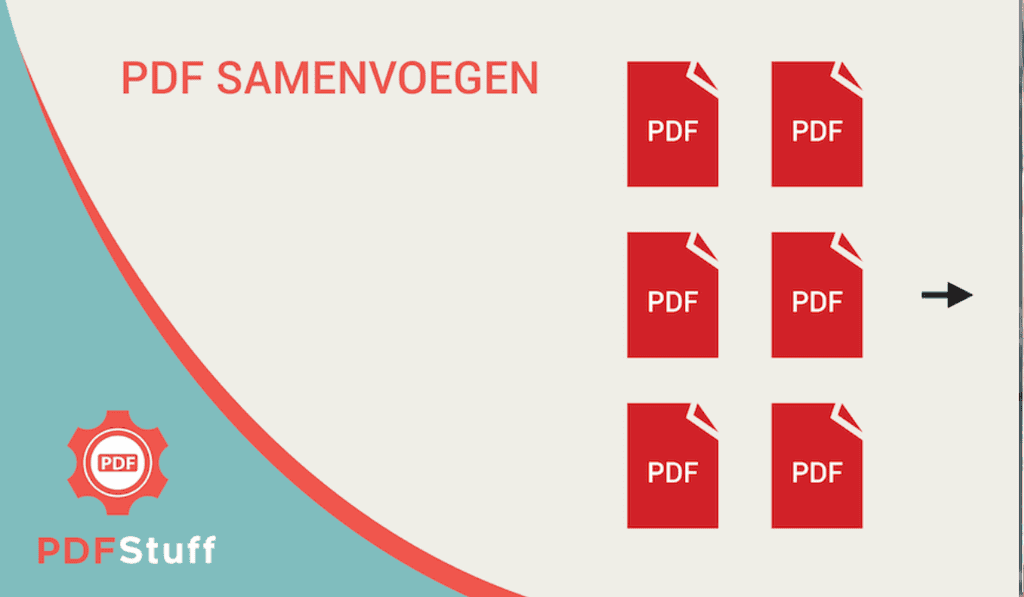
De populairste methode is PDF samenvoegen online. Je hebt alleen een internetverbinding en een browser nodig. Er hoeft geen software geïnstalleerd te worden en het werkt op vrijwel ieder apparaat. Met PDF combineren voeg je meerdere bestanden eenvoudig samen tot één overzichtelijk document.
Zo voeg je online PDF’s samen
- Open een betrouwbare PDF-samenvoegservice.
- Upload alle PDF-bestanden.
- Sleep de documenten in de juiste volgorde.
- Klik op Samenvoegen.
- Download het nieuwe PDF-bestand.
De meeste online tools laten je de volgorde van pagina’s aanpassen voordat het definitieve document wordt gemaakt. Daardoor kun je eenvoudig hoofdstukken, bijlagen of scans netjes ordenen.
Voordelen van online samenvoegen
- Geen installatie nodig
- Werkt in iedere browser
- Geschikt voor Windows, Mac en Linux
- Ook bruikbaar op iPhone en Android
- Gratis voor normaal gebruik
Voor incidenteel gebruik is dit meestal de snelste oplossing.
PDF Samenvoegen Zonder Programma
Veel mensen willen liever geen extra software installeren. PDF samenvoegen zonder programma is daarom een veelgezochte oplossing.
Moderne browsers ondersteunen vrijwel alle functies die nodig zijn om documenten online te combineren. Je hoeft alleen de bestanden te selecteren en de browser doet de rest via een online verwerking. Net zoals bij digitaal visueel dagboeken maken gebruiksvriendelijke online tools het eenvoudiger om creatief en efficiënt met digitale bestanden te werken.
Wanneer kies je deze methode?
Deze optie is ideaal wanneer je:
- slechts af en toe PDF’s combineert;
- op een gedeelde computer werkt;
- geen opslagruimte wilt gebruiken;
- snel een document moet versturen.
Voor dagelijkse professionele werkzaamheden kan offline software handig zijn, maar voor de gemiddelde gebruiker is een browser meer dan voldoende.
PDF Samenvoegen op Mobiel
Steeds meer documenten worden op smartphones opgeslagen. Daarom is PDF samenvoegen op mobiel tegenwoordig net zo belangrijk als op een computer.
Zowel Android als iPhone ondersteunen het openen en beheren van PDF-bestanden. Via een mobiele browser kun je meerdere documenten uploaden en samenvoegen zonder dat je een app hoeft te downloaden. Net zoals veel online databases zijn moderne webtools toegankelijk vanaf vrijwel ieder mobiel apparaat.
Stappen op een smartphone
- Open de browser op je telefoon.
- Kies een PDF-samenvoegtool.
- Selecteer meerdere PDF-bestanden.
- Plaats ze in de juiste volgorde.
- Download het nieuwe document.
Deze methode werkt vrijwel hetzelfde als op een desktop en is handig wanneer je onderweg documenten moet versturen.
PDF Samenvoegen op iPhone
Gebruik je een iPhone of iPad? Dan kun je PDF-documenten beheren via de ingebouwde Bestanden-app. Veel documenten worden automatisch opgeslagen in iCloud Drive, waardoor je ze gemakkelijk kunt selecteren.
Methode via Bestanden
- Open de app Bestanden.
- Plaats alle PDF’s in dezelfde map.
- Selecteer de documenten.
- Kies de gewenste volgorde.
- Maak één gecombineerd PDF-bestand.
Wanneer de ingebouwde mogelijkheden niet voldoende zijn, kun je dezelfde online methode gebruiken via Safari. Dat maakt het mogelijk om documenten rechtstreeks vanuit iCloud te openen en opnieuw op te slaan.
Tips voor iPhone-gebruikers
- Bewaar alle PDF’s eerst in één map.
- Controleer de paginavolgorde voor het downloaden.
- Geef het nieuwe document direct een duidelijke naam.
Zo houd je je bestanden overzichtelijk en voorkom je dubbele documenten.
PDF Samenvoegen op Android
Ook Android biedt uitstekende mogelijkheden voor het combineren van PDF-bestanden. De meeste toestellen beschikken over een ingebouwde bestandsbeheerder waarmee je documenten eenvoudig kunt organiseren.
Zo werkt het
- Open je bestandsbeheer.
- Zoek de gewenste PDF-documenten.
- Selecteer meerdere bestanden.
- Open een online PDF-samenvoeger.
- Download de samengevoegde PDF.
Android is vooral handig voor gebruikers die regelmatig scans maken met hun telefoon. Je kunt meerdere gescande pagina’s direct omzetten naar één compleet document.
Handige toepassingen
- Bonnen verzamelen
- Huiswerk inleveren
- Werkrapporten bundelen
- Identiteitsdocumenten combineren
- Medische formulieren bewaren
Daardoor hoef je niet langer tientallen losse PDF’s op je telefoon te bewaren.
PDF Samenvoegen in Windows 11
Werk je op een laptop of desktop? Dan is PDF samenvoegen Windows 11 waarschijnlijk de meest praktische oplossing.
Windows 11 bevat standaard een PDF-lezer, maar voor het daadwerkelijk samenvoegen van meerdere bestanden gebruik je meestal een browsergebaseerde oplossing. Hierdoor hoef je geen zware software te installeren.
Stappen in Windows 11
- Verzamel alle PDF-bestanden in één map.
- Open je browser.
- Upload alle documenten tegelijk.
- Orden de bestanden.
- Download de nieuwe PDF.
Deze werkwijze werkt uitstekend in moderne browsers en is geschikt voor zowel kleine als grote documenten.
Waarom Windows 11 ideaal is
Windows maakt het eenvoudig om meerdere bestanden tegelijk te selecteren. Met de Ctrl-toets kun je tientallen PDF’s in één keer uploaden, wat veel tijd bespaart bij grote projecten.
Kwaliteit behouden bij het samenvoegen
Een veelgestelde vraag is of de kwaliteit van een PDF achteruitgaat na het samenvoegen. In de meeste gevallen blijft de originele opmaak volledig behouden. Tekst blijft scherp en afbeeldingen behouden hun resolutie wanneer de documenten correct worden gecombineerd.
Let op deze punten
Controleer de volgorde
Plaats documenten altijd in de juiste volgorde voordat je het definitieve bestand maakt.
Vermijd dubbele pagina’s
Controleer of dezelfde PDF niet per ongeluk twee keer is toegevoegd.
Gebruik duidelijke bestandsnamen
Een naam zoals Rapport-2026-Compleet.pdf is veel overzichtelijker dan Nieuw document (7).pdf.
Houd rekening met bestandsgrootte
Een groot samengevoegd document kan lastig zijn om te e-mailen. In dat geval kun je het bestand later comprimeren.
Online of Offline: Welke Methode Kies Je?
| Situatie | Beste keuze |
|---|---|
| Af en toe PDF combineren | Online |
| Geen software installeren | Browser |
| iPhone gebruiken | Bestanden + Safari |
| Android gebruiken | Chrome |
| Windows 11 | Browser |
| Vertrouwelijke documenten | Offline software |
Voor de meeste gebruikers is online samenvoegen voldoende. Alleen wanneer je met zeer gevoelige documenten werkt, kan een offline oplossing meer privacy bieden. Veel online tools bieden daarnaast een snelle en eenvoudige manier om PDF-bestanden veilig te converteren en samen te voegen.
Veelgemaakte Fouten
Bij het samenvoegen van PDF-bestanden gaan dezelfde fouten regelmatig terugkomen. Door hier vooraf op te letten voorkom je problemen.
Verkeerde paginavolgorde
Controleer altijd of hoofdstukken logisch achter elkaar staan.
Beschadigde bestanden
Een beschadigde PDF kan ervoor zorgen dat het samenvoegen mislukt. Open daarom elk bestand eerst afzonderlijk.
Onnodig grote documenten
Verwijder lege of dubbele pagina’s voordat je alles combineert.
Vergeten te controleren
Open de nieuwe PDF altijd even na het downloaden om te controleren of alle pagina’s correct zijn opgenomen.
Conclusie
PDF samenvoegen gratis is tegenwoordig eenvoudiger dan ooit. Dankzij online oplossingen kun je meerdere PDF-bestanden binnen enkele minuten combineren zonder software te installeren. Of je nu kiest voor PDF samenvoegen online, zonder programma, op mobiel, op iPhone, op Android of Windows 11, de basis blijft hetzelfde: uploaden, ordenen en downloaden.
Door de juiste methode te kiezen houd je documenten overzichtelijk, professioneel en gemakkelijk deelbaar. Dat maakt het combineren van PDF’s niet alleen handig, maar ook een slimme manier om je digitale bestanden beter te organiseren.
Veelgestelde Vragen (FAQ)
Hoe kan ik gratis PDF’s samenvoegen?
Je kunt meerdere PDF-bestanden uploaden, de volgorde aanpassen en ze vervolgens als één document downloaden.
Kan ik PDF samenvoegen zonder een programma te installeren?
Ja. Met een moderne browser kun je PDF’s rechtstreeks online combineren zonder software te downloaden.
Werkt PDF samenvoegen ook op een iPhone?
Ja, via de Bestanden-app of een browser kun je meerdere PDF-documenten eenvoudig combineren.
Kan ik PDF-bestanden samenvoegen op Android?
Ja. Android ondersteunt het selecteren en combineren van meerdere PDF’s via een browser of PDF-app.
Is Windows 11 geschikt voor PDF samenvoegen?
Ja. Windows 11 werkt uitstekend samen met browsergebaseerde PDF-tools, waardoor je zonder extra programma meerdere PDF-bestanden kunt combineren.